ラベル Hardware の投稿を表示しています。 すべての投稿を表示

2014/10/31

ThinkPad X200sが手に入ったので!

状態の良い[ThinkPad X200s] IBM Refreshed PC を手に入れた.
全体に質感も良く,キーボードのテカリもない.液晶も◎.
ThinkPad X200s 仕様:

  • CPU:Celeron 723 1.2GHz
  • メモリ:PC3-8500 2GB 
  • HDD:160GB
  • 液晶:WXGA 1280×800
  • その他:無線LAN,Bluetooth,インカメラ
  • Windows7 Pro 64bit
いろいろ試してみた.
と言っても,CPUはCeleron 723 のシングルコア.
手に入れた時は,Windows7 が入っていて,普段使いとするにはストレスの多い状態!
そこで…
  1. HDD→SSD[CSSD-S6T128NHG6Q]に換装
  2. Windows7 → Xubuntu 14.04 に変更
  3. メモリ 2GB → 4GBに増設
上記のように変更してみた.

OSはWindowsとLinuxのデュアルブートにしようかとも考えたが,思い切ってLinux単体で使用することにした.
ただ,LinuxはどのDistroにするか迷った.
試したのはPuppy Linux , Xubuntu , Lubuntu , CrunchBang Linux.
結局,xfceがしっくりきたので,Xubuntuに落ち着いた.
デスクトップやら,Conkyやらをちょっといじって…こんな感じになった.

SSDとOSのお陰でCeleron 723とは思えない快適さで
普段使いとしては,全く問題ない.
中古の割にバッテリーの持ちも良いし,とにかく小さくて軽い!

しばらくは現役で使えそうである.
スマホもクアッドコアなのに,時代に逆行するかのようなシングルコア(Celeron723)というのも一興かと….


2013/06/11

MacProフルモデルチェンジ

 新しいMacProはデザイン一新で賛否両論のようだが,いつものこと.
実機を使ってみなければ,良さはわからない.
現行機も好きだが,サイズダウンは◎.
外部からのハードへのアクセスも今までどおり,よく考えられていると思う(たぶん…).
色も良い.

 現行機種51.1 x 20.6 x 47.5 cm →25.1x16.8 cm

早く実機を触ってみたいものだ.


2012/12/24

データ・レスキュー3のおかげ


外付けのHDD(1TB)のうち,パーティションで分けた300GB部分が何かの拍子に破損して,マウント出来なくなった.

「ディスクユーティリティ」で検証,修復を試すも,「キー長が正しくありません」というダイアログが出て復旧出来ない.

色々調べてみるが,「キー長…」は深刻な事が多いらしい.

諦めるか…,修復ソフトを使ってみるか.
思案….
データの8割はバックアップを行っていたが,残りの2割が痛い.
ホームビデオ等は,再度作る事は無理.

で,「データレスキュー3」を使ってみる事にした.
まずは「お試し版」をダウンロードして検証.

問題のドライブを認識し,データも表示される.

復旧の可能性が高くなった.

ダウンロード版を購入!

早速,データを復旧開始.
数時間かかったが,完全修復完了!!

「データ・レスキュー3」のおかげで救われた.

2012/10/22

ipod touch 5th

 予約していたiPod touch 5th が思いの外早く届いた.

店内で,カバーとフ保護フィルムを物色し,クリアカバー(硬質プラスチック)を選択,開封後,保護フィルムを貼り,カバーを装着.

iPod touch loopを装着出来るように,穴が空いているが,装着してみると結構いびつになったのと,loop自体にあまり魅力を感じなかったので,つけない事に!


早速,iPod touch 4thと比較してみた

1.まず,軽い!
手に持った感触が4thと比べても「ふわっ」という感じだ.
それに,動作も軽い!

2.見ての通り,サイズが違う.
小さな差かな?と思っていたが,動画の再生や写真を閲覧するとその違いに驚いた.

3.カメラの性能(70万画素→500万画素)はやっと満足出来る範囲にきた.
本当にメモ程度にしか使えなかったカメラが,やっと実用に堪えるものになった.

動画撮影も720p→1080p HDとフルサイズへ.
試しに撮影したMovieを40型のBRABIAに映し出してみたが,全く問題なく映し出された.

iPhone を持たない身(ガラケー使い)としては,これは大きな性能向上で,うれしい限りです.

初Siriも楽しい!

iPhone5で世間がにぎわっている.
性能はiPhone 4sと同等で1世代遅れだけれど,スマホに(今のところ…wifiがあれば十分)あまり魅力を感じていない自分にとって,iPod touch の進化はうれしい限りだ.

出来る事なら,iPhoneと同等の性能のiPod touch をiPhoneと同時期に出してもらえると尚うれしいのだが….

2012/09/14

メモリスロットユーティリティ


先日メモりを換装.
一度目の設置でメモリスロットの変更を指示された.
スロット1,2,4に4GB,スロット3に2GBを取り付ける.

「メモリモジュールは奨励されたスロットに取り付けられています」というダイアログが出た.

問題なく使えているが,起動の度に「メモリスロットユーティリティ」の
「メモリモジュールは奨励されたスロットに取り付けられています」というダイアログが出るようになった.

これを出さなくするのに試行錯誤.
以下の方法で一応解決した.


  1. ディレクトリユーティリティ>「ルートユーザを有効」
  2. ログアウト.
  3. ルートユーザを有効にすると,ログインウインドウに「その他のユーザ」が追加される.
  4. 「その他のユーザ」をクリック.
  5. 名前「System Administrator」と入力してログイン.
  6. 「メモリスロットユーティリティ」が起動し,ダイアログが出る.
  7. 「OK」をクリックした後,ログアウト.
  8. いつものアカウントでログイン.
  9. ディレクトリユーティリティ>「ルートユーザを無効」
  10. 終了.
これでメモリスロットユーティリティは出なくなった.

補足:ルートユーザを有効にするには
  1. 「システム環境設定」>「ユーザとグループ」(鍵をクリックしてロックを解除)
  2. 「ログインオプション」>ネットワークアカウントサーバ:「接続」をクリック
  3. 「ディレクトリユーティリティを開く」をクリック
  4. 「ディレクトリユーティリティ」の鍵をクリックしてロックを解除
  5. 「編集」>「ルートユーザを有効」
Mountain Lionではログインウインドウの「その他のユーザ」をクリックし,名前「System Administrator」と入力してログインすること.
一連の作業終了後には「ルートユーザを無効」にすること.


2012/09/12

Mac Proメモリ増設


 Mountain lionにしてから,やたらメモリを喰うような気がするので,換装を考えていた。

4GB×3枚が手頃な値段になっていたので,ポチッと….

4GB×4の方が良いのだろうが…トリプルチャンネルなので,前に増設した2GBを1枚のこして,4GB×3+2GB×1へ….


久しぶりのメモリ換装なので,順序よく換装する.

  1. 電源を切る.
  2. 蓋をとる.
  3. ホコリを払ったり…掃除
  4. 初めに付いていた1GB×3枚を外し,4GB×3枚に取り替える.
  5. 逆の手順で戻し…起動
  6. 「メモリスロットユーティリティ」


に,奨励されない付け方だと,警告が出たので,一旦終了.
メモリを差し替えて,再度起動.

問題なく起動.

めでたく5GB→4GB×3枚+2GB=14GBに換装


2012/07/26

Safari6.0が起動しない…(解決)


safariが6.0になった.『ソフトウェアアップデート』経由でアップデート開始。

早速起動……????????
起動しない.
というか,何度やっても起動の途中で落ちる.
再起動してもダメ.

久しぶりに冷や汗;
長考… で,

とにかくプラグインとか外してみよう…ということにした.
一番怪しそうなSIMBL…
/Library/Application Support/SIMBLフォルダを適当に避難させる.

すると,今度は起動した.

SIMBLが…SafariStand.bundleがいけなかったようだ.

ということで,SIMBLを入れている場合は
/Library/Application Support/SIMBLフォルダ
または
〜/Library/Application Support/SIMBLフォルダ削除

SIMBL本体を削除したい場合はSIMBLサイトから0.99.zipをDL&解凍してアンインストーラーを実行.
以上.


Safari6.0にアップデートしただけでいきなりのトラブル(といってもプラグインの問題ですが…)
Safari6.0のフォントが明朝に…なんてこったい!
RSSもどこへ??

Mountain Lionにしてみたいのは山々だが…うーん!結構心配?

2012/02/06

無線LANで…

3年前から無線LANを使っている。
光回線に変えたときにおまけでついてきたPlanexのMZK-WNHというルータを使っている。
これが曲者で色々とトラブルのある機種だ。

それでも、ファームウェアを1.31にしてからは、ほとんど問題なく使えていた。
ここ一年で周りに無線LAN環境が増えて、多いときは10件以上うちの周りの無線が見える。
電波が強い製品も増えているので、チャンネルを変えて対処しようと試みた。

6番にしていたチャンネルを13番に変更。
これがいけなかった。

Macbook,pro,air,Windows iPadなどはいずれもこれまで通り、問題なく接続された。
Linux Mint12(Lenovo G570)だけがネットワークは見えるものの繋がらない、という歯がゆい状況に陥る。

$ iwconfig
wlan0     IEEE 802.11bgn  ESSID:off/any
          Mode:Managed  Access Point: Not-Associated

のようにつながってくれないのだ。

「ネットワーク設定」を色々いじっても、パスワードを要求され続け、一向に繋がらない。
諦めて、有線でしのいでいた。

デュアルブートのLenovo G570。
Windows7ではつながって、Linuxでは繋がらない。
ハードの問題ではないと結論付ける。

ルータ(Planex MZK-WN)も他の機種が問題なくつながるのでこれも除外。

ところが…翌日。
試しに、13番にしたチャンネルを11番に変更してみる。

……んっ??!?!?!?!つながったぞ。
調べてみる。

$iwconfig
wlan0 IEEE 802.11bgn ESSID:"Mynetoworkname"
Mode:Managed Frequency:2.462 GHz Access Point: **:**:**:**:**:** 


前日の悪戦苦闘は何だったんだ??
いつもの日常が戻ってきた。


現在、家族それぞれがWifi機器を持っている。
電波の干渉問題もあるし、接続速度もあるし…そろそろ換え時かなあ。

 追記:2.4GHz帯が1-11chまでしか使えない場合があるらしい.(ドライバ依存なのかな?!)

2012/01/31

G570 メモリ換装2

メモリがまた安くなったので、2GB*2から4GB*2に換装した。
メモリはCFDのW3N1333Q-4G
MacBookProに続いて2セット目。

G570 433432JはメモリおよびHDDへのアクセスがネジ5本と簡単なので助かる。

裏蓋を外すときは中央部分のツメが固いのでそこだけ注意すればOK.
メモリテストは時間がかかったものの、問題なくクリア。

Linux Mint 12上で「メモリ7.8GiB」と認識。
普段は4GBで問題ないんだが、メモリに気を使わずにすむのが精神衛生上嬉しい。


2012/01/20

ノートPCの無線LANとbluetoothマウスの干渉

目の前にMac Pro ,すぐ横にLenovo G570(Linux Mint 12)


先に,Macproを起動,マウスは「Apple Magic Mouse(電池はeneloop)」
この状態で,Lenovo G570(OS:Linux Mint 12)を起動する.


すると,Magic Mouseの動きが変??
今までスムーズに動いていたのに…
誰かに引っ張られるようにカクカクと動き出す.


はじめは何が起こったのかわからず,マウスの設定など触ってみるものの変化なし.


色々試行錯誤するも変化なし…


で,G570をたたんでサスペンドにすると,マウスが何事も無かったようにスムーズに動き出した.


G570ってbluetoothは付いていない?


調べてみると,「bluetoothと無線LAN干渉している」という記事を発見.
電波だもん.そういう事ってあるんだって,感心してしまった.
2.4GHz帯は電子レンジやbluetooth,無線LAN802.11b/gなどで使われてるから,
いろんな機器を使ってるとこういう事に出会うんだ.


まあ,いつも起こる訳ではないので,とりあえずは起こったときに一度G570のディスプレイを閉じて,もう一度開く事にしている.


eneloopのような充電式の電池を普通のアルカリ電池にすると起こらない…という記事も見つけたが,試していない.


2011/08/30

iPad2 交換終了

本日,iPad2が新しくなって戻って来た.

気分も新たにして,0からiPadの名前も変更しつつ,同期.
様子を見ながら,写真の同期.
safariのブックマーク,Mailの設定,アドレスブックの同期を行う.

しばらく使ってみる.

前機のような問題は起こらないようだ.

続けて,音楽,動画,特に良く使うアプリを厳選して,インストール.
しばらくはドキドキしながら,使用する.

数時間が経過した.
今のところ快適に動作している.

はっきりした事は言えないが,
母艦のMacProのトラブルや,iTunesのトラブルでは無く,
iPad2本体のハードウェアのトラブルだったと考えられそうだ.

2011/08/28

iPad2引き取りから交換

iPad2を引き取りの手続き完了.
iPad2を引き取りに来たのは,8/24夜.
8/27にサポートへ届く.
今回は修理及び検査ではないので,Step2を通り越して,即Step3へ
翌8/28[Replacement product shipped(交換商品出荷)]のアナウンス.

後は,帰ってくるのを待つだけ.


2011/08/10

G570 メモリ換装追記

Windows7 64bitでは4GBのメモリを認識したのだが、ウチのUBUNTU11.04は32bitなので4GBを認識してくれない。
そこで、
カーネルをPAE(Physical Address Extension)にして4GB認識しました。


物理的に、4GBに増設後にOSをインストールすると、Linux 2.6.38-10-generic-paeのように
自動でインストールされるらしい。

2011/08/08

G570メモリ換装

Macbook proから外したSAMSUNGのメモリ2GB×2枚をG570(4334-32J)に載せ換える事にした.

裏蓋のねじ(5カ所)をゆるめる(ねじは外れない).
裏蓋の右,下,左に爪がいくつかあるので,折らないように気をつけながらはずす(割と力技だが,慎重に…).

Macbook Proとは違い,メモリを両脇から止める『止め』は金属製なので割と雑に扱っても大丈夫(たぶん).

付いていたメモリはRamaxel製(チップELPIDA)の2GB.
これを外して,SAMSUNGの2GB×2枚をチャチャっと取り付ける.

裏蓋を閉じてねじを締めて出来上がり.

WINDOWS7を起動.
無事4GBを認識.

終了!

やはり,2GBより快適,快適!

メモリチェック

換装したメモリが心配なので,一応メモリチェックをする事に!
 使ったアプリは「Rember」

設定は何もいじらずの「実行」するだけ.


ログを見るといろいろとチェックしているのがわかる.

すべてのチェックが滞り無く終わると「All tests passed!」と表示される.
めでたし,めでたし!!
あまりにもメモリが安いので心配だったが,
これで,ちょっと安心できた!!

メモリ増設

先日の台風で暇してたので,ネットで,いろいろ物色していたら,
知らぬ間に,メモリが驚くほど安くなっていた.

Macbook Proのメモリもずいぶんと低価格.
送料込みで約五千円也…これは…!!!

ああっポチッとしてしまった.

ポチッとしたのは「CFD Elixir DDR3-1333 SODIMM 4GB2枚セット W3N1333Q-4G」っていうやつ.
これで,2GB×2→4GB×2=8GBへ換装.

メモリの換装は静電気に気をつけて,ねじを無くさないように注意すれば,いたって簡単.

ねじは外したら,「無くならないように」&「長さが異なるので間違わないように」,セロテープで,外した場所に貼付けておく!

裏蓋を外すと,メモリ発見.
もともとのメモリはSAMSUNG製が2枚ついていた(右).
外すのはいたって簡単.
メモリ両脇のプラスチックの『止め』をゆっくり広げると,メモリが斜めに跳ね上がってくる.
1枚目を引き抜く.
下にもう1枚.これも,慎重にプラッスチックの『止め』を広げる.
斜めに跳ね上がるが,1枚目の止めに引っかかるので,もう一度1枚目用の『止め』を広げると簡単に外れた.

新しく装着するメモリはCFD ELIXIR製のメモリ2枚(左).
先ほどと逆の操作を繰り返す.
2枚ともカチャとはまる.

裏蓋を戻して,ねじを締める.

OSを起動して『このマックについて』で確認すると,きちんと「8GB 1333MHz DDR3」 と表示された.
しばらく使って,不具合が無ければ,取り外したメモリは,Windowsノート「Lenovo G570」行きとなる.

メモリの換装に伴って,グラッフィックスへのメモリの割当も384MBから512MBへ増えた.

2011/05/30

Macbook pro 13

念願のMacbook proを購入.
 ibook G3 以来なので, モバイル機は約10年ぶりということになる.

その間,息子たちが「Macbook Aluminium」 「Macbook Air 13」を手に入れるのを横目にみながら…

Mobileなら,ipadでも十分と考えていたが,使ってみてわかった.
全く用途が異なる.
やはり,iPadは検索,閲覧,電子書籍etc.「創るより使う」 端末なのである.

iPad+ワイヤレスキーボードも考えたが,そうなるとiPadの良さが失われるような気がして…
 考えた末,「餅は餅屋」 ということで,今回のMacbook proの購入に至る(「欲しかっただけでしょ?!」という家族の意見もあるが…).

スペックは,一番下の,MC700J/AをUSキーボードに変更したのみ,ノーマル仕様.
動作は全く問題なく,快適そのものである.

今頃…と思うかもしれないが,ibookを手放して以来,ノートはサブマシン
メインのMac Proがあれば…と割り切って
デスクトップ一辺倒で過ごしてきた.
PowerpcG3→G4→intel Core Duo→Core 2 Duo→Core i(Sandy Bridge)
と,年月を重ねて,デスクトップにも引けを取らないという事が,使ってみてわかった.

iPadでも感じた事だが,机に縛られずに…というのはうれしい.

2011/03/30

電池残量その3


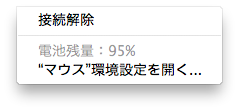
電池残量がやっと95%になった.
果たして,この数値は…意味があるのだろうか?

2011/03/26

電池残量その2


OSX10.6.7にアップデートして,4日ほど経った.
アップデート後すぐに電池交換をしてみると,フル充電のMasicMouseの電池残量が100%を示したので,電池の状態が詳しく分かるものと期待したのだが,本日も電池残量は100%のままである.

BetterTouchToolのPreferences画面では着々と消耗している様子が56%の表示で確認できる.

う〜ん.表示を完全に信用している訳ではないので,気にしなきゃどうっていう事はないのだけれど….
もう少し様子を見る事にする.

2011/03/22

電池残量


MagicMouseの電池残量が初めて100%の表示を示した.
ふだんeneloopを使っている.
充電済みの電池をセットしても,いつもならだいたい67%位の表示なのだが,osx10.6.7にアップデート後に電池をセットすると,なんと100%に…
と言っても,使用できる期間は多分以前と同じなのだろうけれど….
たったこれだけの事なのに,何となくうれしい.